kali 에서 모의해킹 테스트 후
reporting 을 위해 dradis 를 사용하려다
dradis 보다 faraday 가 kali 에서의 결과물을 더 잘 가지고 온다는 것을 알게 되었다
dradis 사이트
https://dradisframework.com/
faraday 사이트
https://www.faradaysec.com/
kali 2018.4 Releases 업데이트 이후
관련 패키지들도 업데이트 됐다
kali 2018.4 Releases 사이트
https://www.kali.org/news/kali-linux-2018-4-release/
faraday 3.2 업데이트 이후 웹에 접속 시 비밀번호를 입력하게 됐는데
이번 블로그 글은 해당 비밀번호 초기화, 리셋 작업이다
우선 kali 에서 faraday 설치
# apt-get install python-faraday
kali 에서 faraday 패키지는 ruby 등도 있는 것 같은데 python 으로 설치
설치 완료 후 faraday 실행
# python-faraday
위와 같은 명령어를 입력하면 콘솔창으로 떨어지지 않고
faraday 전용 IDE 창으로 나오는데 URL 접속도 가능하게 되어 있다
http://localhost:5985
웹 브라우저로 접속은 되지만 ID/PW 를 입력하게 되어 있는데
설치하고 구동하면서 느꼈겠지만 ID/PW 설정은 한번도 나오지 않았다
해당 웹 페이지 접속을 위한 ID/PW 초기화를 수행한다
python-faraday 설치 페이지로 이동하여 작업을 수행한다
# cd /usr/share/python-faraday
# python manage.py change-password
Username : faraday
Password : 원하는 PW 입력 후
Repeat for confirmation : PW 재입력하여 확인
Username 에는 반드시 faraday 로 입력해야 한다
패키지 설치 시 입력되는 기본 ID 를 faraday 로 되어 있는 것 같다
admin, root 등으로 입력하면
User not found in Faraday's Database
메시지를 출력한다
Password changed succesfully
과 같은 메시지가 나오면 ID/PW 가 초기화가 성공
다시 웹페이지에 접속하여 확인
참고 웹페이지
https://forum.faradaysec.com/t/faraday-v3-2-is-officially-here/162
2018년 11월 10일 토요일

2018년 11월 7일 수요일
tikiwiki - windows AD 계정 연동
사용자 계정을 일괄적으로 관리 감독하는 windows AD
해당 계정 정보를 이용해서 로그인을 수행하는 tikiwiki
windows 에서 AD 설치
tikiwiki 설치를 위해 검색 중
해당 그룹웨어는 리눅스에 설치하는 것을 추천하는 글이 다수임을 확인
ubuntu 16.04 설치 후 tikiwiki 설치 진행
tikiwiki 문서 URL
https://doc.tiki.org/Documentation
이미 설치한 windows AD 와의 계정 연계 설명 URL
https://www.dangtrinh.com/2017/04/ldap-authentication-with-active.html
여기까지 사용했지만 잘 안되서 tikiwiki admin 으로 로그인 후
로그를 확인
php-net-ldap2 패키지가 없어서 계정 연동 실패 로그 확인
해당 패키지 후 로그인
[계정]@[도메인이름]
abcd@mssoft.com
으로 하고 PW 는 기존 PW 사용을 하여 접속 확인
해당 계정 정보를 이용해서 로그인을 수행하는 tikiwiki
windows 에서 AD 설치
tikiwiki 설치를 위해 검색 중
해당 그룹웨어는 리눅스에 설치하는 것을 추천하는 글이 다수임을 확인
ubuntu 16.04 설치 후 tikiwiki 설치 진행
tikiwiki 문서 URL
https://doc.tiki.org/Documentation
이미 설치한 windows AD 와의 계정 연계 설명 URL
https://www.dangtrinh.com/2017/04/ldap-authentication-with-active.html
여기까지 사용했지만 잘 안되서 tikiwiki admin 으로 로그인 후
로그를 확인
php-net-ldap2 패키지가 없어서 계정 연동 실패 로그 확인
해당 패키지 후 로그인
[계정]@[도메인이름]
abcd@mssoft.com
으로 하고 PW 는 기존 PW 사용을 하여 접속 확인
2018년 3월 22일 목요일
kali dradis ce 설정하기
kali 설치 시 기본으로 reporting 프로그램 제공하는 것 중
dradis ce 가 있는데 정상적으로 실행이 안 된다
dradis 사이트
https://dradisframework.com/ce/
무슨 문제인지는 모르겠지만
설치된 패키지 업데이트를 추가로 한 후 실행하면 된다
# cd /usr/lib/dradis
# bundle install

에러 부분을 살펴보면
g++ command not found
라는 부분이 나오면서 설치 실패가 된다
문제가 생긴 패키지를 설치 후 재설치
# apt-get install g++
없는 패키지 설치 후 dradis 패키지 재설치
# cd /usr/lib/dradis
# bundle install

에러 발생 없이 설치가 완료되면
dradis 가 운영되는 redis-server 을 실행한다
# /etc/init.d/redis-server restart
해당 서비스를 실행한 후 web UI 가 실행이 된다
http://localhost:3000 으로 접속해서 확인
dradis ce 가 있는데 정상적으로 실행이 안 된다
dradis 사이트
https://dradisframework.com/ce/
무슨 문제인지는 모르겠지만
설치된 패키지 업데이트를 추가로 한 후 실행하면 된다
# cd /usr/lib/dradis
# bundle install

에러 부분을 살펴보면
g++ command not found
라는 부분이 나오면서 설치 실패가 된다
문제가 생긴 패키지를 설치 후 재설치
# apt-get install g++
없는 패키지 설치 후 dradis 패키지 재설치
# cd /usr/lib/dradis
# bundle install

에러 발생 없이 설치가 완료되면
dradis 가 운영되는 redis-server 을 실행한다
# /etc/init.d/redis-server restart
해당 서비스를 실행한 후 web UI 가 실행이 된다
http://localhost:3000 으로 접속해서 확인
2018년 3월 21일 수요일
리눅스 python matplotlib 에서 한글 출력
우분투 리눅스에서 python 3.x 로 공부 중


matplotlib 를 이용한 그래프 출력하는데 한글이 출력 안된다

좌표를 보면 ㅁㅁ 이렇게 나오고 정상적으로 한글 출력이 안된다
font_manager.get_fontconfig_fonts()
현재 설치된 폰트 정보 출력

이미지 우측 바를 보면 알겠지만
우분투 내 설치된 모든 폰트가 출력이 되는데 이중에서 한글이 지원되는 폰트를 찾아야 한다
이전에 우분투 설치 시 나눔 폰트를 설치했기에 그걸 찾아서 연동 실행
font_location = '/usr/share/fonts/truetype/nanum/NanumBarunGothicBold.ttf'
font_name = font_manager.FontProperties(fname=font_location).get_name()
matplotlib.rc('font', family=font_name)
나눔폰트 찾은 것을 변수로 저장
환경 재설정 후 위에서 표를 출력한 것을 재실행

정상적으로 한글이 출력된 것을 확인할 수 있다
테스트 환경
우분투 리눅스 16.04
python 3.5
이미지 스크린샷 환경 - jupyter notebook
참고 사이트
2018년 3월 19일 월요일
kali update error 해결

kali 최초 설치 후
apt-get update
수행하니 위와 같은 에러가 계속 발생하면서 정상적으로 처리가 안된다
https://forums.kali.org/printthread.php?t=38858&pp=10&page=1
동일한 문제를 처리한 kali forum
결과만 이야기 하자면
kali 저장소에서 패키지를 하나 우선 다운 받아서 설치 후
업데이트 재수행
# wget https://http.kali.org/kali/pool/main/k/kali-archive-keyring/kali-archive-keyring_2018.1_all.deb
# apt install ./kali-archive-keyring_2018.1_all.deb
# apt-get update
wget 을 이용해서 다운 받은 후 설치, 업데이트 재수행
kali 2018 로 업데이트 되면서 해당 문제가 발생하는 듯 하다
nessus home update 하기
Nessus Home
https://www.tenable.com/products/nessus-home
Nessus 는 유료이긴 하지만 Home 버전은 무료이기에
테스트 및 학습에 아주 좋은 도구다
연결한 사이트를 통해 회원 가입 비슷한
등록을 하면 home 을 등록한 email 로 라이센스 키를 발급해준다
해당 키는 1회용이며
동일한 email 을 사용해도 전혀 상관없으니 키 발급 받는 것에 두려움 없이 사용해도 된다
nessus home 라이센스 키를 발급 받는 등록을 하면
OS 버전별로 다운 받은 사이트로 이동
https://www.tenable.com/downloads/nessus#download
관련 프로그램 다운 후 설치
설치 후 메일로 온 라이센스 키를 등록하면 설치 완료
kali 에서 설치 후 web UI 를 제공하는 페이지에서
자동 업데이트 설정을 하면 업데이트가 될 줄 알았는데
생각 외로 잘 안된다
그래서 해당 키를 재발급 받고 다음과 같이 재설정을 함
# cd /opt/nessus/sbin/
kali 에서 설치하면 설치되는 기본 위치
# ./nessuscli fix --reset
설치된 라이센스키 초기화
# ./nessuscli fetch --register E1BB-0A6A-DA4F-6FE6-49B2
fetch 의 라이센스 키 등록을 콘솔 커멘드로 입력
- 물론 해당 키는 이미 사용했기 때문에 재사용은 안됨
# ./nessuscli update --all
nessus 에서 제공하는 모든 업데이트 하기
web UI 로 업데이트 설정 후 확인 했을 때는 업데이트가 정상적으로 안 됐다
업데이트 됐다라는 메시지가 나온 후 web UI 로 가보면 업데이트 날짜가 변경이 안된다
하지만 위와 같이 한 후 restart 를 하면 nessus 자체가 전체 업데이트를 하면서
업데이트 날짜도 변경이 되는 것을 확인할 수 있다
https://www.tenable.com/products/nessus-home
Nessus 는 유료이긴 하지만 Home 버전은 무료이기에
테스트 및 학습에 아주 좋은 도구다
연결한 사이트를 통해 회원 가입 비슷한
등록을 하면 home 을 등록한 email 로 라이센스 키를 발급해준다
해당 키는 1회용이며
동일한 email 을 사용해도 전혀 상관없으니 키 발급 받는 것에 두려움 없이 사용해도 된다
nessus home 라이센스 키를 발급 받는 등록을 하면
OS 버전별로 다운 받은 사이트로 이동
https://www.tenable.com/downloads/nessus#download
관련 프로그램 다운 후 설치
설치 후 메일로 온 라이센스 키를 등록하면 설치 완료
kali 에서 설치 후 web UI 를 제공하는 페이지에서
자동 업데이트 설정을 하면 업데이트가 될 줄 알았는데
생각 외로 잘 안된다
그래서 해당 키를 재발급 받고 다음과 같이 재설정을 함
# cd /opt/nessus/sbin/
kali 에서 설치하면 설치되는 기본 위치
# ./nessuscli fix --reset
설치된 라이센스키 초기화
# ./nessuscli fetch --register E1BB-0A6A-DA4F-6FE6-49B2
fetch 의 라이센스 키 등록을 콘솔 커멘드로 입력
- 물론 해당 키는 이미 사용했기 때문에 재사용은 안됨
# ./nessuscli update --all
nessus 에서 제공하는 모든 업데이트 하기
web UI 로 업데이트 설정 후 확인 했을 때는 업데이트가 정상적으로 안 됐다
업데이트 됐다라는 메시지가 나온 후 web UI 로 가보면 업데이트 날짜가 변경이 안된다
하지만 위와 같이 한 후 restart 를 하면 nessus 자체가 전체 업데이트를 하면서
업데이트 날짜도 변경이 되는 것을 확인할 수 있다
2017년 12월 24일 일요일
vmware - 리눅스 안에서 공유 폴더 마운트 하는 쉘
VMware 에서 공유 폴더 shared folder 를 사용하려면
일단 게스트 OS 를 실행하기 전
옵션에서 공유할 폴더를 설정한다
그리고 리눅스 안에서 공유된 폴더와 마운트 하려면
기본적으로 vmware tools 가 설치되어야 하고
마운트 mount 를 하면 되는데
간혹 이것이 안되는 경우가 있다
kali linux vmware 배포 버전을 다운 받아서 실행하면
공유 폴더를 연결해 주는 쉘이 있어서 공유하고자 한다
mount-shared-folders 라는 이름으로 바탕화면에 파일이 있고
/root/Desktop 위치를 보면 심볼링링크가 걸려 있고
cat 해서 보는 다음 파일이 해당 원본 파일이다
root@kali:~# cat /usr/local/sbin/mount-shared-folders
#!/bin/bash
vmware-hgfsclient | while read folder; do
echo "[i] Mounting ${folder} (/mnt/hgfs/${folder})"
mkdir -p "/mnt/hgfs/${folder}"
umount -f "/mnt/hgfs/${folder}" 2>/dev/null
vmhgfs-fuse -o allow_other -o auto_unmount ".host:/${folder}" "/mnt/hgfs/${folder}"
done
sleep 2s
물론 본 파일은 정상적으로 vmware tools 설치가 된 분들은 필요가 없다
해당 파일은 kali 2017.03 vmware 배포 버전 실행 후
안에 있는 파일을 공유했음을 밝힌다
2017년 12월 16일 토요일
ubuntu 에서 vmware 설치 및 패치하기
VMware 내 guest OS 설치를 하게 되면
필수적으로 vmware-tools 을 설치하게 된다
ubuntu 계열이라면
open-vm-tools 관련 패키지를 설치한다
host - guest 양쪽 파일 복사 및 이동
마우스 드래그 등 상호간 통신을 하기 위해서는 선택이 아닌 필수 패키지인데
VMware 를 설치하게 되면 파일 복사를 보다 유용하게 하기 위해
폴더/디렉토리를 통채로 마운트 하면 어떨까 해서 사용한다
기본적으로 검색을 하면
리눅스 계열은 공통적으로
/mnt/hgfs 위치에 공유 폴더가 위치한다
하지만 apt-get 등으로 설치를 해도 없고
lsmod | grep hgfs 등으로 해도 마운트가 되지 않는다
검색해 보니 추가 패치를 설치해야 한다
그래서 블로그 글을 남긴다
# git clone https://github.com/rasa/vmware-tools-patches.git
# cd vmware-tools-patches
# ./patched-open-vm-tools.sh
콘솔 입력 창을 보면 알겠지만
open-vm-tools 계열 설치 후 정상적으로 되지 않을 때 작업하는 것이다
작업 환경
VMware workstation 14
ubuntu 16.04
필수적으로 vmware-tools 을 설치하게 된다
ubuntu 계열이라면
open-vm-tools 관련 패키지를 설치한다
host - guest 양쪽 파일 복사 및 이동
마우스 드래그 등 상호간 통신을 하기 위해서는 선택이 아닌 필수 패키지인데
VMware 를 설치하게 되면 파일 복사를 보다 유용하게 하기 위해
폴더/디렉토리를 통채로 마운트 하면 어떨까 해서 사용한다
기본적으로 검색을 하면
리눅스 계열은 공통적으로
/mnt/hgfs 위치에 공유 폴더가 위치한다
하지만 apt-get 등으로 설치를 해도 없고
lsmod | grep hgfs 등으로 해도 마운트가 되지 않는다
검색해 보니 추가 패치를 설치해야 한다
그래서 블로그 글을 남긴다
# git clone https://github.com/rasa/vmware-tools-patches.git
# cd vmware-tools-patches
# ./patched-open-vm-tools.sh
콘솔 입력 창을 보면 알겠지만
open-vm-tools 계열 설치 후 정상적으로 되지 않을 때 작업하는 것이다
작업 환경
VMware workstation 14
ubuntu 16.04
2017년 7월 6일 목요일
VMware tools 설치 및 사용이 잘 안 될 때
VMware 설치 후
윈도우에 저장한 파일과의 공유나
전체 화면 등으로 변경할 때
VMware tools 설치를 했음에도 불구하고
정상적으로 되지 않을 경우
ubuntu 16.04 에서
# apt-get install open-vm-tools-desktop
설치를 했음에도
윈도우 전체 화면 변경이나
공유 폴더 등이 정상적으로 실행되지 않았다
이에 다음 사이트에 접속해서 VMware 관련 추가 패치를 설치
ubuntu 재부팅을 하니 문제가 모두 해결됐다
문제 해결 및 패치 제공하는 사이트
https://github.com/rasa/vmware-tools-patches
윈도우에 저장한 파일과의 공유나
전체 화면 등으로 변경할 때
VMware tools 설치를 했음에도 불구하고
정상적으로 되지 않을 경우
ubuntu 16.04 에서
# apt-get install open-vm-tools-desktop
설치를 했음에도
윈도우 전체 화면 변경이나
공유 폴더 등이 정상적으로 실행되지 않았다
이에 다음 사이트에 접속해서 VMware 관련 추가 패치를 설치
ubuntu 재부팅을 하니 문제가 모두 해결됐다
문제 해결 및 패치 제공하는 사이트
https://github.com/rasa/vmware-tools-patches
2015년 7월 1일 수요일
Kali Linux 1.1.0a 초기 설정
kali 1.1.0a 초기 설치 진행
KDE 데스크탑 설치
그 전 kali repositories 추가
http://docs.kali.org/general-use/kali-linux-sources-list-repositories
/etc/apt/source.list 에 다음 주소 추가
deb http://http.kali.org/kali kali main non-free contrib
deb http://security.kali.org/kali-security kali/updates main contrib non-free
deb-src http://http.kali.org/kali kali main non-free contrib
deb-src http://security.kali.org/kali-security kali/updates main contrib non-free
KDE 데스크탑을 선호하기에 KDE 설치
apt-get clean
apt-get update
apt-get install kali-desktop-kde
단축키 설정
윈도우 시작키와 같은 단축키 설정
하단 KDE 시작에서 마우스 오른쪽버튼 - Application Launcher Menu Setting 선택
Keyboard Shortcut 선택
원하는 단축키 설정 - Alt+F1
vi 편집기 설정 추가
vi .exrc
해당 파일은 계정의 홈 디렉토리에 만들어 놓는다.
set autoindent
set bs=2
set nocp
vmware workstation 설치
vmware tools 설치를 해준다
openvas 실행
/usr/bin/openvas-setup
초기 PW 나오는 것을 잘 기억해 둔다
metasploit 실행
https://localhost:3790
web interface 를 이용할 수 있다
rapid 7 에서 받은 라이센스 키가 필요하다
http://bs-secretroom.blogspot.kr/2014/09/metasploit-db.html
metasploit 와 postgreSQL 연동하기
kali - beef install
http://beefproject.com/
https://github.com/beefproject/beef/wiki/Installation
설치 중 rvm 위치가 안 맞는다
/usr/local/rvm/ 안의 /bin 디렉토리의 rvm 파일을 이용해서 계속 진행
KDE 데스크탑 설치
그 전 kali repositories 추가
http://docs.kali.org/general-use/kali-linux-sources-list-repositories
/etc/apt/source.list 에 다음 주소 추가
deb http://http.kali.org/kali kali main non-free contrib
deb http://security.kali.org/kali-security kali/updates main contrib non-free
deb-src http://http.kali.org/kali kali main non-free contrib
deb-src http://security.kali.org/kali-security kali/updates main contrib non-free
KDE 데스크탑을 선호하기에 KDE 설치
apt-get clean
apt-get update
apt-get install kali-desktop-kde
단축키 설정
윈도우 시작키와 같은 단축키 설정
하단 KDE 시작에서 마우스 오른쪽버튼 - Application Launcher Menu Setting 선택
Keyboard Shortcut 선택
원하는 단축키 설정 - Alt+F1
vi 편집기 설정 추가
vi .exrc
해당 파일은 계정의 홈 디렉토리에 만들어 놓는다.
set autoindent
set bs=2
set nocp
vmware workstation 설치
vmware tools 설치를 해준다
openvas 실행
/usr/bin/openvas-setup
초기 PW 나오는 것을 잘 기억해 둔다
metasploit 실행
https://localhost:3790
web interface 를 이용할 수 있다
rapid 7 에서 받은 라이센스 키가 필요하다
http://bs-secretroom.blogspot.kr/2014/09/metasploit-db.html
metasploit 와 postgreSQL 연동하기
kali - beef install
http://beefproject.com/
https://github.com/beefproject/beef/wiki/Installation
설치 중 rvm 위치가 안 맞는다
/usr/local/rvm/ 안의 /bin 디렉토리의 rvm 파일을 이용해서 계속 진행
2015년 2월 27일 금요일
The LaZagne Project
The LaZagne Project
Recover most common software passwords (Firefox, IE, Opera, Chrome, Filezilla, winscp, coreFTP, WiFi and many more)
local 컴퓨터에 프로그램을 설치
설치된 컴퓨터에 저장된 password 를 되찾아 주는 오픈소스 프로그램
윈도우, 리눅스 등을 지원하며
브라우져에 ID/PW 를 저장한 후 잊어버렸을 때 되찾아 주기도 하지만
반대로 해커들이 점령한 개인PC 등에서의 노출도 발생할 수 있다고 본다
리눅스에서 사용할 때의 스크린샷

해당 프로젝트 정보
https://github.com/AlessandroZ/LaZagne
Recover most common software passwords (Firefox, IE, Opera, Chrome, Filezilla, winscp, coreFTP, WiFi and many more)
local 컴퓨터에 프로그램을 설치
설치된 컴퓨터에 저장된 password 를 되찾아 주는 오픈소스 프로그램
윈도우, 리눅스 등을 지원하며
브라우져에 ID/PW 를 저장한 후 잊어버렸을 때 되찾아 주기도 하지만
반대로 해커들이 점령한 개인PC 등에서의 노출도 발생할 수 있다고 본다
리눅스에서 사용할 때의 스크린샷
해당 프로젝트 정보
https://github.com/AlessandroZ/LaZagne
2014년 11월 24일 월요일
Lynis - Security auditing tool for Unix/Linux systems
Lynis - Security auditing tool for Unix/Linux systems
공격 목적이 아닌
현 시스템에 대한 점검 및 감사용 툴
원격 검사를 지원하지 않지만
적은 용량과 많은 취약점과 보안의 문제점에 대한 검사를 수행할 수 있다
블로그에 글을 올리는 현재
최신버전은 1.6.4 이다
월 유료화 모델도 나와 있어서
- Basic Plus Premium 등 총 3가지 유료화 모델
사용자가 선택할 수 있다
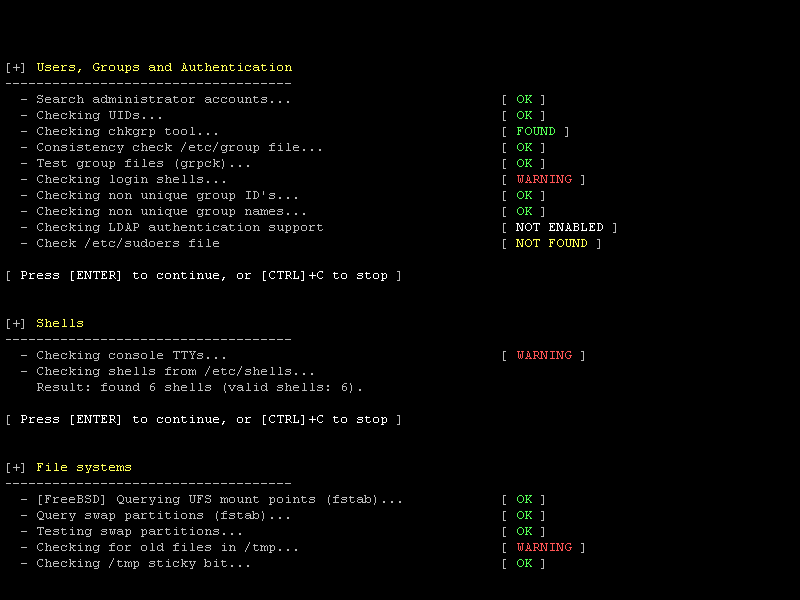
Lynis 사용화면
Lynis 홈페이지
https://cisofy.com/
Lynis Documentation
https://cisofy.com/documentation/lynis/
공격 목적이 아닌
현 시스템에 대한 점검 및 감사용 툴
원격 검사를 지원하지 않지만
적은 용량과 많은 취약점과 보안의 문제점에 대한 검사를 수행할 수 있다
블로그에 글을 올리는 현재
최신버전은 1.6.4 이다
월 유료화 모델도 나와 있어서
- Basic Plus Premium 등 총 3가지 유료화 모델
사용자가 선택할 수 있다
Lynis 사용화면
Lynis 홈페이지
https://cisofy.com/
Lynis Documentation
https://cisofy.com/documentation/lynis/
2014년 10월 1일 수요일
metasploit 설정하기 - DB 연결 부분
Backtrack kali 그리고 metasploit 패키지 설치 후
초기 설정을 정리한다
1. DB 연결
metasploit 에서 연결하는 기본 DB 는 postgre SQL 이다
metasploit 가 업데이트 되면서
db_driver 와 관련된 명령어 등이 삭제가 되었고
이에 대한 연동이나 연결 부분에 있어서 변화가 있는 것 같다
일단 기존 정보들은 msfconsole 환경에서 설정하는데
버전업에 되면서 해당 부분을 우선 설정하는 것으로 변경된 것 같다
기본 DB 인 postgre 에 대한 환경 설정
우선 postgre 서비스를 실행한다
# /etc/init.d/postgresql start
postgre SQL 에 대한 설정을 su 가 아닌 postgre 계정으로 변경 후 실행한다
Backtrack 과 Kali 에서는 기본 계정이 생성되어 있을 테니 해당 계정의 유무를 확인해 본 후 접속한다
# cat /etc/passwd | grep post
postgres:x:................
# su postgres
postgre 계정에서 metasploit 에서 사용할 계정과 이에 대한 DB 를 생성한다
$ createuser msf_user -P
해당 계정에 대한 비밀번호까지 입력 후
추가 질문에 대해서는 n 를 입력한다
혹 계정 입력을 잘못한 경우라면 계정 삭제 후 다시 생성한다
$ dropuser msf_user
생성된 계정이 사용할 DB 를 생성한다
$ createdb --owner=msf_user msf_database
2. metasploit 에서의 DB 연결
이제 만들어진 DB 를 metasploit 에서 연결을 해 본다
msf> db_status
msf> db_connect msf_user:[password]@localhost:5432/msf_database
msf> db_status
만들어진 DB 와 잘 연결되는지까지 확인한다
3. metasploit 에서의 환경설정 저장
msf> db_connect
의 명령어만 입력 후 확인해 보면
-y database.yml
파일을 연결하는 것을 알 수 있다
위 연결하는 파일을 열어서 이제까지 입력한 부분을 수정한다
production:
이하 부분에 해당 부분을 찾아서 수정한다
이후 db_connect 에서 접속할 때는 DB 에 직접 접속하지 않고 database.yml 파일로 접속할 수 있다
금일 블로그 글 작성을 위해 테스트한 환경은
kali linux - ver. 1.0.9
metasploit - ver. 4.10.0-2014092602
metasploit 자체가 계속 버전업을 하면서 변경되는 부분이 많은 것 같다
검색이 되는 부분은 이런 예전 버젼에 기초한 자료들이 대부분이기에
자료 정리 차원에서 블로그에 글을 남긴다
참고 URL
http://fedoraproject.org/wiki/Metasploit_Postgres_Setup
초기 설정을 정리한다
1. DB 연결
metasploit 에서 연결하는 기본 DB 는 postgre SQL 이다
metasploit 가 업데이트 되면서
db_driver 와 관련된 명령어 등이 삭제가 되었고
이에 대한 연동이나 연결 부분에 있어서 변화가 있는 것 같다
일단 기존 정보들은 msfconsole 환경에서 설정하는데
버전업에 되면서 해당 부분을 우선 설정하는 것으로 변경된 것 같다
기본 DB 인 postgre 에 대한 환경 설정
우선 postgre 서비스를 실행한다
# /etc/init.d/postgresql start
postgre SQL 에 대한 설정을 su 가 아닌 postgre 계정으로 변경 후 실행한다
Backtrack 과 Kali 에서는 기본 계정이 생성되어 있을 테니 해당 계정의 유무를 확인해 본 후 접속한다
# cat /etc/passwd | grep post
postgres:x:................
# su postgres
postgre 계정에서 metasploit 에서 사용할 계정과 이에 대한 DB 를 생성한다
$ createuser msf_user -P
해당 계정에 대한 비밀번호까지 입력 후
추가 질문에 대해서는 n 를 입력한다
혹 계정 입력을 잘못한 경우라면 계정 삭제 후 다시 생성한다
$ dropuser msf_user
생성된 계정이 사용할 DB 를 생성한다
$ createdb --owner=msf_user msf_database
2. metasploit 에서의 DB 연결
이제 만들어진 DB 를 metasploit 에서 연결을 해 본다
msf> db_status
msf> db_connect msf_user:[password]@localhost:5432/msf_database
msf> db_status
만들어진 DB 와 잘 연결되는지까지 확인한다
3. metasploit 에서의 환경설정 저장
msf> db_connect
의 명령어만 입력 후 확인해 보면
-y database.yml
파일을 연결하는 것을 알 수 있다
위 연결하는 파일을 열어서 이제까지 입력한 부분을 수정한다
production:
이하 부분에 해당 부분을 찾아서 수정한다
이후 db_connect 에서 접속할 때는 DB 에 직접 접속하지 않고 database.yml 파일로 접속할 수 있다
금일 블로그 글 작성을 위해 테스트한 환경은
kali linux - ver. 1.0.9
metasploit - ver. 4.10.0-2014092602
metasploit 자체가 계속 버전업을 하면서 변경되는 부분이 많은 것 같다
검색이 되는 부분은 이런 예전 버젼에 기초한 자료들이 대부분이기에
자료 정리 차원에서 블로그에 글을 남긴다
참고 URL
http://fedoraproject.org/wiki/Metasploit_Postgres_Setup
2014년 7월 26일 토요일
kali linux Repositories 추가
backtrack 에서 kali 로 넘어오면서
repositories 주소가 정상적으로 되지 않는다
저장소 주소에 다음 몇가지 주소를 추가
in the /etc/apt/sources.list:
1. Regular repositories
deb http://http.kali.org/kali kali main non-free contrib
deb http://security.kali.org/kali-security kali/updates main contrib non-free
2. Source code repositories
deb-src http://http.kali.org/kali kali main non-free contrib
deb-src http://security.kali.org/kali-security kali/updates main contrib non-free
3. Bleeding Edge repositories
deb http://repo.kali.org/kali kali-bleeding-edge main
#deb-src http://repo.kali.org/kali kali-bleeding-edge main
Courtesy: Official Website Kali Linux
repositories 주소가 정상적으로 되지 않는다
저장소 주소에 다음 몇가지 주소를 추가
in the /etc/apt/sources.list:
1. Regular repositories
deb http://http.kali.org/kali kali main non-free contrib
deb http://security.kali.org/kali-security kali/updates main contrib non-free
2. Source code repositories
deb-src http://http.kali.org/kali kali main non-free contrib
deb-src http://security.kali.org/kali-security kali/updates main contrib non-free
3. Bleeding Edge repositories
deb http://repo.kali.org/kali kali-bleeding-edge main
#deb-src http://repo.kali.org/kali kali-bleeding-edge main
Courtesy: Official Website Kali Linux
여전히 VMware 에 설치된 kali 에서는 속도가 느리다
원본출처
http://efytimes.com/e1/fullnews.asp?edid=123692
2014년 5월 17일 토요일
리눅스 해상도 조절하기 - 콘솔 기준
노트북에서 VMware Workstation 에서 리눅스로 작업 후
해당 VMware 파일을 데스크탑으로 옮긴 후 작업을 하려고 하는데
화면 해상도 문제 때문에 정상적으로 보이지 않을 때가 간혹 있다
윈도우나 우분투 경우 정상적으로 나오는데
그 외 Backtrack 나 Kali 등에서는 정상적으로 나오지 않는다
- 개인 데스크탑은 듀얼모니터로 사용 중
VMware 에서 화면설정을 자동으로 하고 사용하면 정상적으로 나오지만
듀얼 모니터이기 때문에 한 화면에서 두개의 모니터 화면 해상도를 불러오기 때문에
인터넷 브라우져처럼 좌측과 하단 이동 바를 사용해야하는 번거로움이 있다
그래서 리눅스 내에서 화면 해상도 조절하는 방법을 찾아서 남기려고 한다
리눅스에서 화면 해상도 조절, 콘솔창에서 조종하는 방법이다
1. vi /boot/grub/grub.cfg 파일 불러오기
리눅스마다 위 파일 위치는 틀릴 수 있다
root 권한으로 접속 후 해당 파일을 열어서 수정을 해줘야 한다
이 때 리눅스 최초 접속 시 선택 화면을 잘 기억해 두자
물론 VMware 에서 단독으로 사용 시 가장 상단에 있는 것만 사용하지만
그 외 경우도 있을 수 있기 때문이다
title 라고 나오는 부분은 최초 부팅 시 선택해야하는 항목 이름을 찾는다
menuentry 'Ubuntu' 라고 나오는 부분도 있는데 title 와 동일한 항목 이름이다
이 항목을 기준으로 아래를 살펴보면
linux /boot/vmlinux... 으로 시작하는 부분을 찾을 수 있다
이 라인 후미에 vga=xxx 값을 입력하면 된다
2. 해상도와 색상표
vga=xxx 후미에 입력할 해상도와 색상표 값이다
해상도와 색상표에 맞게 입력한 후 재부팅을 해서 정상 작동 되는지 확인해 보자
해당 VMware 파일을 데스크탑으로 옮긴 후 작업을 하려고 하는데
화면 해상도 문제 때문에 정상적으로 보이지 않을 때가 간혹 있다
윈도우나 우분투 경우 정상적으로 나오는데
그 외 Backtrack 나 Kali 등에서는 정상적으로 나오지 않는다
- 개인 데스크탑은 듀얼모니터로 사용 중
VMware 에서 화면설정을 자동으로 하고 사용하면 정상적으로 나오지만
듀얼 모니터이기 때문에 한 화면에서 두개의 모니터 화면 해상도를 불러오기 때문에
인터넷 브라우져처럼 좌측과 하단 이동 바를 사용해야하는 번거로움이 있다
그래서 리눅스 내에서 화면 해상도 조절하는 방법을 찾아서 남기려고 한다
리눅스에서 화면 해상도 조절, 콘솔창에서 조종하는 방법이다
1. vi /boot/grub/grub.cfg 파일 불러오기
리눅스마다 위 파일 위치는 틀릴 수 있다
root 권한으로 접속 후 해당 파일을 열어서 수정을 해줘야 한다
이 때 리눅스 최초 접속 시 선택 화면을 잘 기억해 두자
물론 VMware 에서 단독으로 사용 시 가장 상단에 있는 것만 사용하지만
그 외 경우도 있을 수 있기 때문이다
title 라고 나오는 부분은 최초 부팅 시 선택해야하는 항목 이름을 찾는다
menuentry 'Ubuntu' 라고 나오는 부분도 있는데 title 와 동일한 항목 이름이다
이 항목을 기준으로 아래를 살펴보면
linux /boot/vmlinux... 으로 시작하는 부분을 찾을 수 있다
이 라인 후미에 vga=xxx 값을 입력하면 된다
2. 해상도와 색상표
vga=xxx 후미에 입력할 해상도와 색상표 값이다
| 640x480 | 800x600 | 1024x768 | 1280x1024 | |
| 256 | 769 | 771 | 773 | 775 |
| 32K | 784 | 787 | 790 | 793 |
| 64K | 785 | 788 | 791 | 794 |
| 16M | 786 | 789 | 792 | 795 |
해상도와 색상표에 맞게 입력한 후 재부팅을 해서 정상 작동 되는지 확인해 보자
2014년 2월 27일 목요일
라즈베리파이 raspberry pi NAS 올리기
시스템 공부를 하기 위해 이리 저리 찾던 중
눈에 들어온 라즈베리파이 raspberry pi
손바닥만한 기판에 있을 것 다 있고
원하는데로 설정해서 쓸 수 있다...는 가장 큰 장점.
확장성이 정말 높다
일단 이 라즈 서버에 free NAS 를 올려봤다
1. 라즈베리파이 초기 설치
http://www.raspberrypi.org/downloads
해당 사이트에서 이미지를 만들어주는
win32diskimager 를 우선 다운 후 저장
아래 관심 있는 이미지를 다운 후 diskimager 를 이용해서 설치한다
-> 라즈 서버는 SD 메모리카드가 메인 HDD
2. free NAS 프로그램인 openmediavault 를 설치
일단 해당 프로그램 설치를 위해 리눅스 저장소를 설정
해당 프로그램을 설치하도록 기본 설정을 한다
저장소 설정
# echo 'deb http://packages.omv-plugins.org fedaykin main' > /etc/apt/sources.list.d/omv-plugins-org-fedaykin.list
# echo 'deb http://packages.omv-plugins.org fedaykin-armhf main' >/etc/apt/sources.list.d/omv-plugins-org-fedaykin-armhf.list
# wget -O - http://packages.omv-plugins.org/apt/99omv-plugins-org > /etc/apt/preferences.d/99omv-plugins-org
해당 저장소에 대한 key 설정
# wget -O - http://packages.omv-plugins.org/omv-plugins.pub|apt-key add -
재설정 후 설치 진행
# apt-get clean
# apt-get update
# apt-get upgrade
# apt-get install openmediavault
설치 중 tftpd-hpa 설치가 안된다면서 정상 설치가 안될 경우가 있다
이때는 관련된 파일을 수정한다
# vi /etc/default/tftpd-hpa
TFTP_OPTIONS="--secure"
-> "--secure" 로 되어 있는 것을
-> "--secure --ipv4" 로 변경한다
정확히 입력하지 않으면 계속 동일한 에러가 발생한다
이후 다시 openmediavault 설치를 진행하면 설치가 정상적으로 완료가 된다
단, 라즈서버이기 때문에 중간에 멈추는 것 처럼 보이는데
이것은 라즈베리파이 자체가 작은 소형 컴퓨터이기 때문에 처리속도가 느릴 뿐이지 설치가 멈춘 것은 아니다
설치가 완료되면 web 에서 접속해서 완료된 설치 초기 화면과 함께 setting 화면을 볼 수 있다
웹페이지에서 설치된 서버 IP의 80포트로 접속하면 된다
접속 시 최초 ID/PW 는 admin/openmediavault 이다
라즈서버에 apache2 등 아파치 서버가 이미 설치되어 있다면 80 포트 충돌로 인해 정상적으로 보이지 않을 수 있다
apache2 등의 서비스를 먼저 멈춘 후
openmediavault 의 설정화면에서 포트를 바꾸는 등
설치자 편의대로 수정을 하면 충돌을 피할 수 있다
정보 출처 URL
openmediavault 홈페이지
http://www.openmediavault.org/
라즈베리파이에 openmediavault 설치 안내 블로거 산딸기님
http://www.rasplay.org/?p=1529
라즈베리파이 설치 관련
http://www.danyo.ca/openmediavault-on-the-raspberrypi/
openmediavault 초기 설정 화면 안내
http://thekentishman.wordpress.com/guides-2/open-media-vault-set-up/
tftpd-hpa 에러 처리 관련
http://www.das-werkstatt.com/forum/werkstatt/viewtopic.php?f=7&t=1978
라즈베리파이 openmediavault 저장소 관련 부분이 변경됐기에 블로그 내용 수정
# echo "deb http://packages.openmediavault.org/public kralizec main" > /etc/apt/sources.list.d/openmediavault.list
# apt-get update
# apt-get install openmediavault-keyring postfix
# apt-get install openmediavault
# omv-initsystem
openmediavault version
0.2 IX
0.3 omnius
0.4 fedaykin
0.5 sardaukar
1.0 kralizec - 2014.9.15. 발표
눈에 들어온 라즈베리파이 raspberry pi
손바닥만한 기판에 있을 것 다 있고
원하는데로 설정해서 쓸 수 있다...는 가장 큰 장점.
확장성이 정말 높다
일단 이 라즈 서버에 free NAS 를 올려봤다
1. 라즈베리파이 초기 설치
http://www.raspberrypi.org/downloads
해당 사이트에서 이미지를 만들어주는
win32diskimager 를 우선 다운 후 저장
아래 관심 있는 이미지를 다운 후 diskimager 를 이용해서 설치한다
-> 라즈 서버는 SD 메모리카드가 메인 HDD
2. free NAS 프로그램인 openmediavault 를 설치
일단 해당 프로그램 설치를 위해 리눅스 저장소를 설정
해당 프로그램을 설치하도록 기본 설정을 한다
저장소 설정
# echo 'deb http://packages.omv-plugins.org fedaykin main' > /etc/apt/sources.list.d/omv-plugins-org-fedaykin.list
# echo 'deb http://packages.omv-plugins.org fedaykin-armhf main' >/etc/apt/sources.list.d/omv-plugins-org-fedaykin-armhf.list
# wget -O - http://packages.omv-plugins.org/apt/99omv-plugins-org > /etc/apt/preferences.d/99omv-plugins-org
해당 저장소에 대한 key 설정
# wget -O - http://packages.omv-plugins.org/omv-plugins.pub|apt-key add -
재설정 후 설치 진행
# apt-get clean
# apt-get update
# apt-get upgrade
# apt-get install openmediavault
설치 중 tftpd-hpa 설치가 안된다면서 정상 설치가 안될 경우가 있다
이때는 관련된 파일을 수정한다
# vi /etc/default/tftpd-hpa
TFTP_OPTIONS="--secure"
-> "--secure" 로 되어 있는 것을
-> "--secure --ipv4" 로 변경한다
정확히 입력하지 않으면 계속 동일한 에러가 발생한다
이후 다시 openmediavault 설치를 진행하면 설치가 정상적으로 완료가 된다
단, 라즈서버이기 때문에 중간에 멈추는 것 처럼 보이는데
이것은 라즈베리파이 자체가 작은 소형 컴퓨터이기 때문에 처리속도가 느릴 뿐이지 설치가 멈춘 것은 아니다
설치가 완료되면 web 에서 접속해서 완료된 설치 초기 화면과 함께 setting 화면을 볼 수 있다
웹페이지에서 설치된 서버 IP의 80포트로 접속하면 된다
접속 시 최초 ID/PW 는 admin/openmediavault 이다
라즈서버에 apache2 등 아파치 서버가 이미 설치되어 있다면 80 포트 충돌로 인해 정상적으로 보이지 않을 수 있다
apache2 등의 서비스를 먼저 멈춘 후
openmediavault 의 설정화면에서 포트를 바꾸는 등
설치자 편의대로 수정을 하면 충돌을 피할 수 있다
정보 출처 URL
openmediavault 홈페이지
http://www.openmediavault.org/
라즈베리파이에 openmediavault 설치 안내 블로거 산딸기님
http://www.rasplay.org/?p=1529
라즈베리파이 설치 관련
http://www.danyo.ca/openmediavault-on-the-raspberrypi/
openmediavault 초기 설정 화면 안내
http://thekentishman.wordpress.com/guides-2/open-media-vault-set-up/
tftpd-hpa 에러 처리 관련
http://www.das-werkstatt.com/forum/werkstatt/viewtopic.php?f=7&t=1978
라즈베리파이 openmediavault 저장소 관련 부분이 변경됐기에 블로그 내용 수정
# echo "deb http://packages.openmediavault.org/public kralizec main" > /etc/apt/sources.list.d/openmediavault.list
# apt-get update
# apt-get install openmediavault-keyring postfix
# apt-get install openmediavault
# omv-initsystem
openmediavault version
0.2 IX
0.3 omnius
0.4 fedaykin
0.5 sardaukar
1.0 kralizec - 2014.9.15. 발표
2013년 11월 25일 월요일
리눅스 재부팅시 fsck 검사 설정
윈도우처럼 시스템에서 체크 디스크 및 오류 검사, 조각 모음 등의 작업을 수행할 수 있다.
하지만 이것은 마운드, 즉 리눅스라는 시스템이 구동되면서 디스크에 작업을 할 수 있게 마운트가 되어 있는 상태에서 하기에는 많이 부족하다.
그래서 리눅스 시스템이 재부팅될 때 이런 작업을 수행하게 해준다.
그 중 대표적인 리눅스 fsck 를 시작하게 설정해 놓는다.
디스크 전체와 시스템에도 영향을 미칠 수 있기 때문에
해당 작업은 crontab 에 설정하는 것이 아니다.
각 블로그나 사이트마다 방법을 적어놓았지만
이 글에는 이런 방법들을 모두 모아놓은 것이기에
안된다면 시스템에 모두 적용해볼 것을 추천한다.
물론 전부 설정해 놓으면 잘 된다.
1. /(루트) 디렉토리에 파일을 강제로 만들어 놓는다
# touch /forcefsck
해당 파일을 만들어 놓으면 재부팅 시 강제로 fsck 검사를 수행한다.
하지만 한번 재부팅하면 해당 파일이 삭제되기 때문에 계속 만들어지도록 설정해 놓는다.
우분투 ubuntu 기준
# vi /etc/rc.local
touch /forcefsck - 라인 추가
2. /etc/fstab 에서 / 디렉토리 외 디렉토리를 검사하도록 설정
해당 파일을 열어서 / 와 /home 등의 라인 가장 끝을 살펴 보면
0 1 혹은 0 2 로 설정된 것을 확인할 수 있다.
가장 마지막 필드는 0 1 2 를 입력할 수 있다.
마지막 필드
0 - 해당 영역을 검사하지 않음
1 - 재부팅 시 반드시 검사 수행
2 - 재부팅 횟수가 디스크 설정 횟수가 되면 검사 수행
swap 영역의 마지막 필드는 0
/ 영역의 마지막 필드는 1
/ 영역 외, /home 등의 마지막 필드는 2 인 것은
이런 이유 때문이다.
검사를 수행하고자 하는 디렉토리의 마지막 필드를 1로 변경하면 된다.
3. 리눅스 제공 실행쉘을 이용한 설정
위에서 언급한, 디스크 설정 횟수라는 것을 강제로 조종하는 방법이다.
dumpe2fs 와 tune2fs 등의 쉘을 이용한다.
# dumpe2fs -h /dev/sda1 | grep -i mount
Mount count 와 Maximum mount count 라는 항목이 나오는데
이것은 현재 재부팅되면서 마운트에 연결된 횟수를 나타내며
Maximum 수치에 도달하게 되면 fsck 검사를 수행하게 하는 것이다.
dumpe2fs 는 파일시스템의 정보를 보여주는데 이런 mount 수치는 tune2fs 에서 설정한다.
# tune2fs -c 1 /dev/sda1
위에서 확인한 mount 수치 중 maximum 을 1로 변경해서 재부팅 시 검사를 수행하게 한다.
하지만 이것은 마운드, 즉 리눅스라는 시스템이 구동되면서 디스크에 작업을 할 수 있게 마운트가 되어 있는 상태에서 하기에는 많이 부족하다.
그래서 리눅스 시스템이 재부팅될 때 이런 작업을 수행하게 해준다.
그 중 대표적인 리눅스 fsck 를 시작하게 설정해 놓는다.
디스크 전체와 시스템에도 영향을 미칠 수 있기 때문에
해당 작업은 crontab 에 설정하는 것이 아니다.
각 블로그나 사이트마다 방법을 적어놓았지만
이 글에는 이런 방법들을 모두 모아놓은 것이기에
안된다면 시스템에 모두 적용해볼 것을 추천한다.
물론 전부 설정해 놓으면 잘 된다.
1. /(루트) 디렉토리에 파일을 강제로 만들어 놓는다
# touch /forcefsck
해당 파일을 만들어 놓으면 재부팅 시 강제로 fsck 검사를 수행한다.
하지만 한번 재부팅하면 해당 파일이 삭제되기 때문에 계속 만들어지도록 설정해 놓는다.
우분투 ubuntu 기준
# vi /etc/rc.local
touch /forcefsck - 라인 추가
2. /etc/fstab 에서 / 디렉토리 외 디렉토리를 검사하도록 설정
해당 파일을 열어서 / 와 /home 등의 라인 가장 끝을 살펴 보면
0 1 혹은 0 2 로 설정된 것을 확인할 수 있다.
가장 마지막 필드는 0 1 2 를 입력할 수 있다.
마지막 필드
0 - 해당 영역을 검사하지 않음
1 - 재부팅 시 반드시 검사 수행
2 - 재부팅 횟수가 디스크 설정 횟수가 되면 검사 수행
swap 영역의 마지막 필드는 0
/ 영역의 마지막 필드는 1
/ 영역 외, /home 등의 마지막 필드는 2 인 것은
이런 이유 때문이다.
검사를 수행하고자 하는 디렉토리의 마지막 필드를 1로 변경하면 된다.
3. 리눅스 제공 실행쉘을 이용한 설정
위에서 언급한, 디스크 설정 횟수라는 것을 강제로 조종하는 방법이다.
dumpe2fs 와 tune2fs 등의 쉘을 이용한다.
# dumpe2fs -h /dev/sda1 | grep -i mount
Mount count 와 Maximum mount count 라는 항목이 나오는데
이것은 현재 재부팅되면서 마운트에 연결된 횟수를 나타내며
Maximum 수치에 도달하게 되면 fsck 검사를 수행하게 하는 것이다.
dumpe2fs 는 파일시스템의 정보를 보여주는데 이런 mount 수치는 tune2fs 에서 설정한다.
# tune2fs -c 1 /dev/sda1
위에서 확인한 mount 수치 중 maximum 을 1로 변경해서 재부팅 시 검사를 수행하게 한다.
2013년 10월 31일 목요일
리눅스에서 윈도우로 원격접속 CUI 방식
보통 윈도우에서 리눅스로 접속할 때는 telnet ssh 등 접속 방법이 많다
하지만 리눅스에서 윈도우로 접속할 때는 GUI 환경 때문에
이것저것 설치할 것이 많다
하지만 윈도우도 command 창을 제공하기 때문에
winexe 라는 것을 이용해서 접속할 수 있다
kali linux 에서 검색 결과 해당 프로그램 확인
설치 후 접속
생각 외로 잘된다
kali 에서 한글 웹사이트 접속은 잘 되지만
console 에서 한글은 깨져서 나온지만 실행은 만족스럽다
# apt-get install winexe
# winexe --user=[Domain/usersname%pass] //[타겟IP] "cmd.exe"
# winexe --user=administrator%12345 //192.168.0.101 "cmd.exe"
설치 후 접속
생각 외로 잘된다
kali 에서 한글 웹사이트 접속은 잘 되지만
console 에서 한글은 깨져서 나온지만 실행은 만족스럽다
# apt-get install winexe
# winexe --user=[Domain/usersname%pass] //[타겟IP] "cmd.exe"
# winexe --user=administrator%12345 //192.168.0.101 "cmd.exe"
2013년 9월 28일 토요일
리눅스 서버 시간 동기화
리눅스 서버에서 시간 동기화 하는 방법은 어렵지 않다
문제는 시간 동기화 하는 GMT 에 맞추지 않았기 때문에
정상적인 시간에 맞지 않을 수도 있다는 것이다
# export env TZ=GMT-09:00:00
# ntpdate time.kriss.re.kr
time.kriss.re.kr
은 한국 NTP 서버이다
# date
반드시 시간을 확인해 보자
cmos 시간이 그대로 OS 에 적용되서 현재 시간과 차이가 발생할 일이 의외로 많다
문제는 시간 동기화 하는 GMT 에 맞추지 않았기 때문에
정상적인 시간에 맞지 않을 수도 있다는 것이다
# export env TZ=GMT-09:00:00
# ntpdate time.kriss.re.kr
time.kriss.re.kr
은 한국 NTP 서버이다
# date
반드시 시간을 확인해 보자
cmos 시간이 그대로 OS 에 적용되서 현재 시간과 차이가 발생할 일이 의외로 많다
2013년 9월 5일 목요일
Backtrack 5 R3 Metasploit command update
Backtrack 5 R3 업데이트가 중지된 것이 확실한 것 같다
metasploit 도 무료 업데이트가 중지되고
기업, 학생 버전의 라이센스를 배포하면서 각 패키지가 분리되고 있는 느낌이랄까
svn 업데이트가 아닌
git 업데이트로 변경되었다
# git clone git://github.com/rapid7/metasploit-framework
metasploit 도 무료 업데이트가 중지되고
기업, 학생 버전의 라이센스를 배포하면서 각 패키지가 분리되고 있는 느낌이랄까
svn 업데이트가 아닌
git 업데이트로 변경되었다
# git clone git://github.com/rapid7/metasploit-framework
피드 구독하기:
글 (Atom)