kali 에서 모의해킹 테스트 후
reporting 을 위해 dradis 를 사용하려다
dradis 보다 faraday 가 kali 에서의 결과물을 더 잘 가지고 온다는 것을 알게 되었다
dradis 사이트
https://dradisframework.com/
faraday 사이트
https://www.faradaysec.com/
kali 2018.4 Releases 업데이트 이후
관련 패키지들도 업데이트 됐다
kali 2018.4 Releases 사이트
https://www.kali.org/news/kali-linux-2018-4-release/
faraday 3.2 업데이트 이후 웹에 접속 시 비밀번호를 입력하게 됐는데
이번 블로그 글은 해당 비밀번호 초기화, 리셋 작업이다
우선 kali 에서 faraday 설치
# apt-get install python-faraday
kali 에서 faraday 패키지는 ruby 등도 있는 것 같은데 python 으로 설치
설치 완료 후 faraday 실행
# python-faraday
위와 같은 명령어를 입력하면 콘솔창으로 떨어지지 않고
faraday 전용 IDE 창으로 나오는데 URL 접속도 가능하게 되어 있다
http://localhost:5985
웹 브라우저로 접속은 되지만 ID/PW 를 입력하게 되어 있는데
설치하고 구동하면서 느꼈겠지만 ID/PW 설정은 한번도 나오지 않았다
해당 웹 페이지 접속을 위한 ID/PW 초기화를 수행한다
python-faraday 설치 페이지로 이동하여 작업을 수행한다
# cd /usr/share/python-faraday
# python manage.py change-password
Username : faraday
Password : 원하는 PW 입력 후
Repeat for confirmation : PW 재입력하여 확인
Username 에는 반드시 faraday 로 입력해야 한다
패키지 설치 시 입력되는 기본 ID 를 faraday 로 되어 있는 것 같다
admin, root 등으로 입력하면
User not found in Faraday's Database
메시지를 출력한다
Password changed succesfully
과 같은 메시지가 나오면 ID/PW 가 초기화가 성공
다시 웹페이지에 접속하여 확인
참고 웹페이지
https://forum.faradaysec.com/t/faraday-v3-2-is-officially-here/162
2018년 11월 10일 토요일

2018년 3월 22일 목요일
kali dradis ce 설정하기
kali 설치 시 기본으로 reporting 프로그램 제공하는 것 중
dradis ce 가 있는데 정상적으로 실행이 안 된다
dradis 사이트
https://dradisframework.com/ce/
무슨 문제인지는 모르겠지만
설치된 패키지 업데이트를 추가로 한 후 실행하면 된다
# cd /usr/lib/dradis
# bundle install

에러 부분을 살펴보면
g++ command not found
라는 부분이 나오면서 설치 실패가 된다
문제가 생긴 패키지를 설치 후 재설치
# apt-get install g++
없는 패키지 설치 후 dradis 패키지 재설치
# cd /usr/lib/dradis
# bundle install

에러 발생 없이 설치가 완료되면
dradis 가 운영되는 redis-server 을 실행한다
# /etc/init.d/redis-server restart
해당 서비스를 실행한 후 web UI 가 실행이 된다
http://localhost:3000 으로 접속해서 확인
dradis ce 가 있는데 정상적으로 실행이 안 된다
dradis 사이트
https://dradisframework.com/ce/
무슨 문제인지는 모르겠지만
설치된 패키지 업데이트를 추가로 한 후 실행하면 된다
# cd /usr/lib/dradis
# bundle install

에러 부분을 살펴보면
g++ command not found
라는 부분이 나오면서 설치 실패가 된다
문제가 생긴 패키지를 설치 후 재설치
# apt-get install g++
없는 패키지 설치 후 dradis 패키지 재설치
# cd /usr/lib/dradis
# bundle install

에러 발생 없이 설치가 완료되면
dradis 가 운영되는 redis-server 을 실행한다
# /etc/init.d/redis-server restart
해당 서비스를 실행한 후 web UI 가 실행이 된다
http://localhost:3000 으로 접속해서 확인
2017년 8월 4일 금요일
혼자 삽질하는 webgoat 8.0 - 추가 설정
webgoat 8.0 공부를 하다보면
추가적인 툴을 설치해야 한다
물론 kali 같은 이미지 안에 webgoat 설치해서 공부하는 것이
가장 바람직한 방법이기도 하지만
webgoat 만 설치하고 운영하는 VMware 이미지 하나와
webgoat 을 공부하는 kali 이미지 하나 따로 운영해볼 생각이다
webgoat 8.0 을 자세히 모르지만
내부 설정 파일 이리 저리 뒤져보면
spring 로 구성이 되어 있다는 것이 보일 것이다
https://github.com/WebGoat/WebGoat
webgoat 사이트 하단을 보면
localhost 로만 접속을 할 수 있는데
운영하는 컴퓨터의 IP 로 접속하길 원한다면 해당 파일을 수정하라는 메시지가 보인다
2. Run from the sources
밑을 보면
To change IP addresss add the following variable to WebGoat/webgoat-container/src/main/resources/application.properties file
server.ip=[확인한 IP]
을 넣고 webgoat 를 재실행한다
주소확인창에서 localhost 가 아닌, IP주소를 넣고 접속되는지 확인해 본다
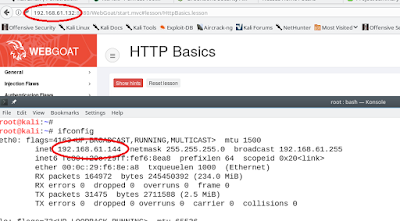
kali 의 터미널에서 확인한 IP와
webgoat 접속한 IP가 각기 다른 것을 확인할 수 있다
추가적인 툴을 설치해야 한다
물론 kali 같은 이미지 안에 webgoat 설치해서 공부하는 것이
가장 바람직한 방법이기도 하지만
webgoat 만 설치하고 운영하는 VMware 이미지 하나와
webgoat 을 공부하는 kali 이미지 하나 따로 운영해볼 생각이다
webgoat 8.0 을 자세히 모르지만
내부 설정 파일 이리 저리 뒤져보면
spring 로 구성이 되어 있다는 것이 보일 것이다
https://github.com/WebGoat/WebGoat
webgoat 사이트 하단을 보면
localhost 로만 접속을 할 수 있는데
운영하는 컴퓨터의 IP 로 접속하길 원한다면 해당 파일을 수정하라는 메시지가 보인다
2. Run from the sources
밑을 보면
To change IP addresss add the following variable to WebGoat/webgoat-container/src/main/resources/application.properties file
이렇게 나온다
일단 webgoat 을 실행하는 컴퓨터, 가상 이미지의 IP 를 확인 후
해당 파일에
server.ip=[확인한 IP]
을 넣고 webgoat 를 재실행한다
주소확인창에서 localhost 가 아닌, IP주소를 넣고 접속되는지 확인해 본다

kali 의 터미널에서 확인한 IP와
webgoat 접속한 IP가 각기 다른 것을 확인할 수 있다
2017년 7월 30일 일요일
혼자 삽질하는 webgoat 8.0 - SQLi 02
혼자 삽질하는 webgoat 8.0 - 01
Injection Flaws
SQL Injection
에서 8번 항목
Numeric SQL Injection
String SQL Injection 과 비슷? 동일? 하지만 SQLi 인자를 넣을 때
문자가 아닌 Numeric 즉 숫자를 넣어서 해결해야 하는 것이다
String SQL Injection 에서는
' or 1=1 --
이라고 했지만
입력창에 몇 번 넣을 때 하단 내용을 잘 살펴보면
101 이라는 숫자가 나온다
즉 Numeric 의 101 에 맞춰서 입력하면 공격 성공

101 or 1=1
을 넣어서 문제 해결
Injection Flaws
SQL Injection
에서 8번 항목
Numeric SQL Injection
String SQL Injection 과 비슷? 동일? 하지만 SQLi 인자를 넣을 때
문자가 아닌 Numeric 즉 숫자를 넣어서 해결해야 하는 것이다
String SQL Injection 에서는
' or 1=1 --
이라고 했지만
입력창에 몇 번 넣을 때 하단 내용을 잘 살펴보면
101 이라는 숫자가 나온다
즉 Numeric 의 101 에 맞춰서 입력하면 공격 성공

101 or 1=1
을 넣어서 문제 해결
혼자 삽질하는 webgoat 8.0 - SQLi 01
혼자 삽질하는 webgoat 8.0 - 01
Injection Flaws
SQL Injection
해당 항목을 클릭해 보면 7번과 8번 항목이 처음에는 붉은 색으로 되어있다
즉 문제 풀이 항목이라는 뜻
7번 - String SQL Injection
구글 등에서 검색해서 나오는
흔히 말하는 보안 입문자들이 외우는 그 SQLi 을 String SQL Injection 이라 이해하면 된다
문제를 정확하게 풀면 붉은 색이 초록색으로 바뀌고
하단 텍스트에
you have succeed
라고 나온다

' or 1=1 --
이라 입력해서 문제를 풀었다
Injection Flaws
SQL Injection
해당 항목을 클릭해 보면 7번과 8번 항목이 처음에는 붉은 색으로 되어있다
즉 문제 풀이 항목이라는 뜻
7번 - String SQL Injection
구글 등에서 검색해서 나오는
흔히 말하는 보안 입문자들이 외우는 그 SQLi 을 String SQL Injection 이라 이해하면 된다
문제를 정확하게 풀면 붉은 색이 초록색으로 바뀌고
하단 텍스트에
you have succeed
라고 나온다
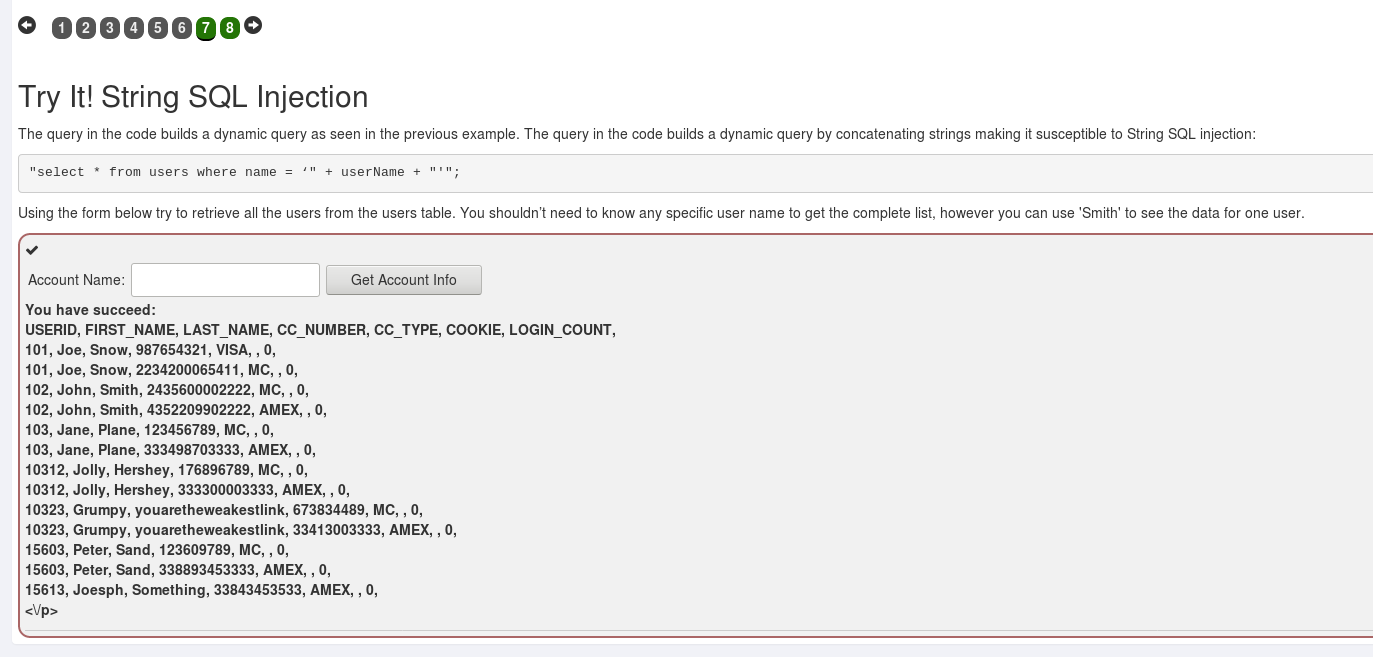
' or 1=1 --
이라 입력해서 문제를 풀었다
2017년 7월 11일 화요일
openvas web scan 파일 업데이트
openvas를 설치하면 기본적인 스캔은 제공이 되는데
웹에 대한 스캔은 유저가 개별적으로 작성을 해야 한다
구글 검색 중에 web scan.xml 파일을 찾았기에 공유하고자 한다
openvas web scan
http://www.greenbone.nl/download/web-app-scan.xml
해당 파일을 다운 받아서 openvas scan config 에 등록 import 하면 된다
다음은 설정이 정상 등록 됐을 때 클릭한 화면

20171129
VMware kali 2017.3 설치 후 테스트 하려고
해당 파일을 찾으려니 없다.
웹에 대한 스캔은 유저가 개별적으로 작성을 해야 한다
구글 검색 중에 web scan.xml 파일을 찾았기에 공유하고자 한다
openvas web scan
http://www.greenbone.nl/download/web-app-scan.xml
해당 파일을 다운 받아서 openvas scan config 에 등록 import 하면 된다
다음은 설정이 정상 등록 됐을 때 클릭한 화면

20171129
VMware kali 2017.3 설치 후 테스트 하려고
해당 파일을 찾으려니 없다.
2017년 6월 5일 월요일
getsploit - 취약점 DB 검색 툴
프로그램 이름과 버전 등을 조합해서
기존 취약점 DB 와 비교, 결과를 알려준다
https://github.com/vulnersCom/getsploit
기존 취약점 DB 와 비교, 결과를 알려준다
https://github.com/vulnersCom/getsploit
2017년 6월 4일 일요일
Python Network/Pentesting Tool
Python Network/Pentesting Tool
python 스터디에 참고하고자 블로그에 저장
https://github.com/m4n3dw0lf/PytheM
python 스터디에 참고하고자 블로그에 저장
https://github.com/m4n3dw0lf/PytheM
2017년 4월 17일 월요일
webgoat 7.1 설치 및 실행
테스트 환경
VirtualBox 5.1
OS ubuntu 16.04
다운로드 및 실행을 위한 정보 제공 사이트
https://hub.docker.com/r/webgoat/webgoat-7.1/
해당 페이지에서 제공되는 정보를 토대로
ubuntu 에서 실행을 하기 위해서
우선 docker 를 설치한다
ubuntu 에서, 위 사이트에서 알려주는
docker 커맨드를 실행하기 위해
konsole 창에서 docker 이라고 실행하면,
ubuntu 에서는 docker.io 라는 패키지를 설치해야 한다고 친절히 알려준다
$ sudo apt-get install docker.io
이후 다시 docker 를 이용한, webgoat 을 실행
$ sudo docker pull webgoat/webgoat-7.1
$ sudo docker run -p 8080:8080 -t webgoat/webgoat-7.1
이후 파이어폭스 같은 웹사이트 접속 프로그램을 실행 후,
다음 사이트로 접속을 실행한다
localhost:8080/WebGoat


이미지의 주소창을 잘 보면,
처음에는 webgoat 를 구동한 사이트 주소만,
두번째는 사이트 주소 + webgoat(모두 소문자) 을 넣은 것이다
하지만 스크린샷을 보는 것처럼 정상 접속이 안 된 것을 알 수 있다
그리고 webgoat 을 WebGoat 로 다시 입력을 해서 접속을 해보면
 webgoat 로그인 창이 보이는 것을 확인할 수 있다
guest / guest 정보로 로그인을 수행해 보면
 이제 webgoat 문제를 풀면 된다
PS. 블로그 글을 쓰는 현재, google 에서 검색해 보면,
webgoat 은 8.0 버전까지 나온 것을 확인할 수 있다
하지만 webgoat 7.1 을 선택한 것은
8.0 버전 보다 문제 수가 더 많기 때문이다
이것은 docker 를 실행해 보면 바로 알 수 있다
PS2.
git 으로 설치하는 것이 생각보다 안된다
그래서
# git clone https://github.com/WebGoat/WebGoat/WebGoat.git webgoat
으로 하니 잘 설치된다
PS3.
webgoat 을 git 으로 설치하면
webgoat 8.0 으로 설치된다
계정을 새로 만들어서 진행하면 된다
VirtualBox 5.1
OS ubuntu 16.04
다운로드 및 실행을 위한 정보 제공 사이트
https://hub.docker.com/r/webgoat/webgoat-7.1/
해당 페이지에서 제공되는 정보를 토대로
ubuntu 에서 실행을 하기 위해서
우선 docker 를 설치한다
ubuntu 에서, 위 사이트에서 알려주는
docker 커맨드를 실행하기 위해
konsole 창에서 docker 이라고 실행하면,
ubuntu 에서는 docker.io 라는 패키지를 설치해야 한다고 친절히 알려준다
$ sudo apt-get install docker.io
이후 다시 docker 를 이용한, webgoat 을 실행
$ sudo docker pull webgoat/webgoat-7.1
$ sudo docker run -p 8080:8080 -t webgoat/webgoat-7.1
이후 파이어폭스 같은 웹사이트 접속 프로그램을 실행 후,
다음 사이트로 접속을 실행한다
localhost:8080/WebGoat


이미지의 주소창을 잘 보면,
처음에는 webgoat 를 구동한 사이트 주소만,
두번째는 사이트 주소 + webgoat(모두 소문자) 을 넣은 것이다
하지만 스크린샷을 보는 것처럼 정상 접속이 안 된 것을 알 수 있다
그리고 webgoat 을 WebGoat 로 다시 입력을 해서 접속을 해보면

guest / guest 정보로 로그인을 수행해 보면

PS. 블로그 글을 쓰는 현재, google 에서 검색해 보면,
webgoat 은 8.0 버전까지 나온 것을 확인할 수 있다
하지만 webgoat 7.1 을 선택한 것은
8.0 버전 보다 문제 수가 더 많기 때문이다
이것은 docker 를 실행해 보면 바로 알 수 있다
PS2.
git 으로 설치하는 것이 생각보다 안된다
그래서
# git clone https://github.com/WebGoat/WebGoat/WebGoat.git webgoat
으로 하니 잘 설치된다
PS3.
webgoat 을 git 으로 설치하면
webgoat 8.0 으로 설치된다
계정을 새로 만들어서 진행하면 된다
피드 구독하기:
글 (Atom)