Nessus Home
https://www.tenable.com/products/nessus-home
Nessus 는 유료이긴 하지만 Home 버전은 무료이기에
테스트 및 학습에 아주 좋은 도구다
연결한 사이트를 통해 회원 가입 비슷한
등록을 하면 home 을 등록한 email 로 라이센스 키를 발급해준다
해당 키는 1회용이며
동일한 email 을 사용해도 전혀 상관없으니 키 발급 받는 것에 두려움 없이 사용해도 된다
nessus home 라이센스 키를 발급 받는 등록을 하면
OS 버전별로 다운 받은 사이트로 이동
https://www.tenable.com/downloads/nessus#download
관련 프로그램 다운 후 설치
설치 후 메일로 온 라이센스 키를 등록하면 설치 완료
kali 에서 설치 후 web UI 를 제공하는 페이지에서
자동 업데이트 설정을 하면 업데이트가 될 줄 알았는데
생각 외로 잘 안된다
그래서 해당 키를 재발급 받고 다음과 같이 재설정을 함
# cd /opt/nessus/sbin/
kali 에서 설치하면 설치되는 기본 위치
# ./nessuscli fix --reset
설치된 라이센스키 초기화
# ./nessuscli fetch --register E1BB-0A6A-DA4F-6FE6-49B2
fetch 의 라이센스 키 등록을 콘솔 커멘드로 입력
- 물론 해당 키는 이미 사용했기 때문에 재사용은 안됨
# ./nessuscli update --all
nessus 에서 제공하는 모든 업데이트 하기
web UI 로 업데이트 설정 후 확인 했을 때는 업데이트가 정상적으로 안 됐다
업데이트 됐다라는 메시지가 나온 후 web UI 로 가보면 업데이트 날짜가 변경이 안된다
하지만 위와 같이 한 후 restart 를 하면 nessus 자체가 전체 업데이트를 하면서
업데이트 날짜도 변경이 되는 것을 확인할 수 있다
2018년 3월 19일 월요일

2017년 12월 24일 일요일
vmware - 리눅스 안에서 공유 폴더 마운트 하는 쉘
VMware 에서 공유 폴더 shared folder 를 사용하려면
일단 게스트 OS 를 실행하기 전
옵션에서 공유할 폴더를 설정한다
그리고 리눅스 안에서 공유된 폴더와 마운트 하려면
기본적으로 vmware tools 가 설치되어야 하고
마운트 mount 를 하면 되는데
간혹 이것이 안되는 경우가 있다
kali linux vmware 배포 버전을 다운 받아서 실행하면
공유 폴더를 연결해 주는 쉘이 있어서 공유하고자 한다
mount-shared-folders 라는 이름으로 바탕화면에 파일이 있고
/root/Desktop 위치를 보면 심볼링링크가 걸려 있고
cat 해서 보는 다음 파일이 해당 원본 파일이다
root@kali:~# cat /usr/local/sbin/mount-shared-folders
#!/bin/bash
vmware-hgfsclient | while read folder; do
echo "[i] Mounting ${folder} (/mnt/hgfs/${folder})"
mkdir -p "/mnt/hgfs/${folder}"
umount -f "/mnt/hgfs/${folder}" 2>/dev/null
vmhgfs-fuse -o allow_other -o auto_unmount ".host:/${folder}" "/mnt/hgfs/${folder}"
done
sleep 2s
물론 본 파일은 정상적으로 vmware tools 설치가 된 분들은 필요가 없다
해당 파일은 kali 2017.03 vmware 배포 버전 실행 후
안에 있는 파일을 공유했음을 밝힌다
2017년 12월 16일 토요일
ubuntu 에서 vmware 설치 및 패치하기
VMware 내 guest OS 설치를 하게 되면
필수적으로 vmware-tools 을 설치하게 된다
ubuntu 계열이라면
open-vm-tools 관련 패키지를 설치한다
host - guest 양쪽 파일 복사 및 이동
마우스 드래그 등 상호간 통신을 하기 위해서는 선택이 아닌 필수 패키지인데
VMware 를 설치하게 되면 파일 복사를 보다 유용하게 하기 위해
폴더/디렉토리를 통채로 마운트 하면 어떨까 해서 사용한다
기본적으로 검색을 하면
리눅스 계열은 공통적으로
/mnt/hgfs 위치에 공유 폴더가 위치한다
하지만 apt-get 등으로 설치를 해도 없고
lsmod | grep hgfs 등으로 해도 마운트가 되지 않는다
검색해 보니 추가 패치를 설치해야 한다
그래서 블로그 글을 남긴다
# git clone https://github.com/rasa/vmware-tools-patches.git
# cd vmware-tools-patches
# ./patched-open-vm-tools.sh
콘솔 입력 창을 보면 알겠지만
open-vm-tools 계열 설치 후 정상적으로 되지 않을 때 작업하는 것이다
작업 환경
VMware workstation 14
ubuntu 16.04
필수적으로 vmware-tools 을 설치하게 된다
ubuntu 계열이라면
open-vm-tools 관련 패키지를 설치한다
host - guest 양쪽 파일 복사 및 이동
마우스 드래그 등 상호간 통신을 하기 위해서는 선택이 아닌 필수 패키지인데
VMware 를 설치하게 되면 파일 복사를 보다 유용하게 하기 위해
폴더/디렉토리를 통채로 마운트 하면 어떨까 해서 사용한다
기본적으로 검색을 하면
리눅스 계열은 공통적으로
/mnt/hgfs 위치에 공유 폴더가 위치한다
하지만 apt-get 등으로 설치를 해도 없고
lsmod | grep hgfs 등으로 해도 마운트가 되지 않는다
검색해 보니 추가 패치를 설치해야 한다
그래서 블로그 글을 남긴다
# git clone https://github.com/rasa/vmware-tools-patches.git
# cd vmware-tools-patches
# ./patched-open-vm-tools.sh
콘솔 입력 창을 보면 알겠지만
open-vm-tools 계열 설치 후 정상적으로 되지 않을 때 작업하는 것이다
작업 환경
VMware workstation 14
ubuntu 16.04
2017년 8월 4일 금요일
혼자 삽질하는 webgoat 8.0 - 추가 설정
webgoat 8.0 공부를 하다보면
추가적인 툴을 설치해야 한다
물론 kali 같은 이미지 안에 webgoat 설치해서 공부하는 것이
가장 바람직한 방법이기도 하지만
webgoat 만 설치하고 운영하는 VMware 이미지 하나와
webgoat 을 공부하는 kali 이미지 하나 따로 운영해볼 생각이다
webgoat 8.0 을 자세히 모르지만
내부 설정 파일 이리 저리 뒤져보면
spring 로 구성이 되어 있다는 것이 보일 것이다
https://github.com/WebGoat/WebGoat
webgoat 사이트 하단을 보면
localhost 로만 접속을 할 수 있는데
운영하는 컴퓨터의 IP 로 접속하길 원한다면 해당 파일을 수정하라는 메시지가 보인다
2. Run from the sources
밑을 보면
To change IP addresss add the following variable to WebGoat/webgoat-container/src/main/resources/application.properties file
server.ip=[확인한 IP]
을 넣고 webgoat 를 재실행한다
주소확인창에서 localhost 가 아닌, IP주소를 넣고 접속되는지 확인해 본다
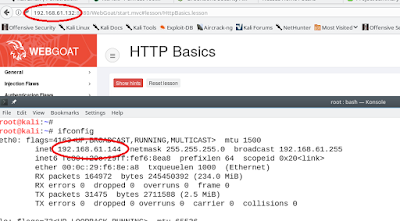
kali 의 터미널에서 확인한 IP와
webgoat 접속한 IP가 각기 다른 것을 확인할 수 있다
추가적인 툴을 설치해야 한다
물론 kali 같은 이미지 안에 webgoat 설치해서 공부하는 것이
가장 바람직한 방법이기도 하지만
webgoat 만 설치하고 운영하는 VMware 이미지 하나와
webgoat 을 공부하는 kali 이미지 하나 따로 운영해볼 생각이다
webgoat 8.0 을 자세히 모르지만
내부 설정 파일 이리 저리 뒤져보면
spring 로 구성이 되어 있다는 것이 보일 것이다
https://github.com/WebGoat/WebGoat
webgoat 사이트 하단을 보면
localhost 로만 접속을 할 수 있는데
운영하는 컴퓨터의 IP 로 접속하길 원한다면 해당 파일을 수정하라는 메시지가 보인다
2. Run from the sources
밑을 보면
To change IP addresss add the following variable to WebGoat/webgoat-container/src/main/resources/application.properties file
이렇게 나온다
일단 webgoat 을 실행하는 컴퓨터, 가상 이미지의 IP 를 확인 후
해당 파일에
server.ip=[확인한 IP]
을 넣고 webgoat 를 재실행한다
주소확인창에서 localhost 가 아닌, IP주소를 넣고 접속되는지 확인해 본다

kali 의 터미널에서 확인한 IP와
webgoat 접속한 IP가 각기 다른 것을 확인할 수 있다
2017년 7월 30일 일요일
혼자 삽질하는 webgoat 8.0 - SQLi 02
혼자 삽질하는 webgoat 8.0 - 01
Injection Flaws
SQL Injection
에서 8번 항목
Numeric SQL Injection
String SQL Injection 과 비슷? 동일? 하지만 SQLi 인자를 넣을 때
문자가 아닌 Numeric 즉 숫자를 넣어서 해결해야 하는 것이다
String SQL Injection 에서는
' or 1=1 --
이라고 했지만
입력창에 몇 번 넣을 때 하단 내용을 잘 살펴보면
101 이라는 숫자가 나온다
즉 Numeric 의 101 에 맞춰서 입력하면 공격 성공

101 or 1=1
을 넣어서 문제 해결
Injection Flaws
SQL Injection
에서 8번 항목
Numeric SQL Injection
String SQL Injection 과 비슷? 동일? 하지만 SQLi 인자를 넣을 때
문자가 아닌 Numeric 즉 숫자를 넣어서 해결해야 하는 것이다
String SQL Injection 에서는
' or 1=1 --
이라고 했지만
입력창에 몇 번 넣을 때 하단 내용을 잘 살펴보면
101 이라는 숫자가 나온다
즉 Numeric 의 101 에 맞춰서 입력하면 공격 성공

101 or 1=1
을 넣어서 문제 해결
피드 구독하기:
글 (Atom)